|
Plu-miの60万ヒットを記念して、以前からリクエストがあったPxia以外のツールでのメイキングを公開します。 Pixia講座のような解説ではなく、こんな風にイラストを塗ってます〜という形で紹介していきます♪ 使用する色塗りツールは「Photoshop Elements」です。 スキャナを買ったときに付いてきたソフトです。 
お絵かきに使用する道具はこちら! 以前はトップ絵の線画なんかはケント紙にペン入れしてましたが、 ここ数年は全てA4のコピー用紙にシャーペン描きです。 色塗りは8年もののノートパソコン、4年もののマウスで。 ペンタブは使いません! というか、この講座を作った時点では持ってませんでした… ▼ 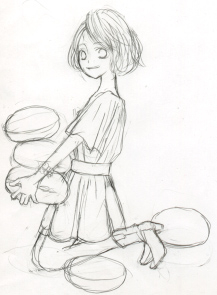
トップ絵を描くときは、まずラフみたいなものを描きます。 コピー用紙だったり、ノートだったり、適当な紙に。 日記絵とか拍手絵なんかは直接描きます。トップ絵も実は3割くらいはラフ描いてなくて一発書きだったりします…。 今回はボブ女子がマカロンを持ってる絵。 ▼ 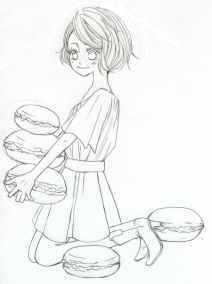
A4コピー紙を重ね、下書きを透かして線画を描きます。 トレース台とかは持ってないので、目を凝らして書きます!窓の光を使ってに透かしたり、非常に地味にやってます。 濃いめにラフを書いてないとよく見えないので、だんだん下書きを無視していつの間にか普通に書いている時も; 今回も髪型とか顔の向きが違う感じになりました。 ラフはあくまで目安ということで。。 本当はラフをスキャンしてパソコン上で線画を描けば仕上がりがキレイなんですが、 マウスでそれはしんどいので紙の時点で線画は書き上げておきます。 ▼ 
完成した線画をスキャナで取り込みます。 だいたい200dpiくらい。 パソコンが重くなるのであまり解像度高めでは取り込みません。 これを明るさ・コントラストやレベル補正なんかを使用して きれいに見えるように調整します。 ▼ 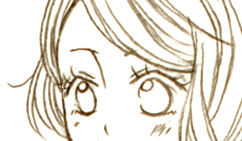
明るさ・コントラストで調整し、フィルタの「アンシャープマスク」をかけました。 この辺の数値は決まった数値を決めてないので、 いつも感覚でやってます。 両方とも+の方向に、線が消えない程度に明るさを上げつつ、 コントラストでぼやっとした線がはっきりするように調整します。 一度でやるのではなく、画像を拡大したり縮小して見たりしながら何回かに分けてやってます。 これをやると鉛筆の線画でも多少メリハリがつく…気がします。 線画の色も茶色にチェンジ。 カラーバランスをいじって変えました。 ゴミなんかはここで白で消しておきます。 ▽ 続き ▽ |
2 0 1 0 / Atsumi Yoshioka Illust Making