|
新規レイヤーを追加して色塗りに入ります!いつも肌の色から塗っていきます。 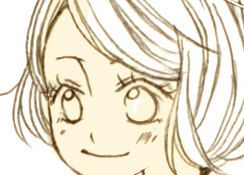
まずは薄い肌色で塗ります。 健康的な子にしたいときは黄色、色白な子にしたい子はピンクがかった肌色を使います。 ちなみにフォトショップではPixiaみたいにパーツごとマスクかけたりしてません。。 やり方がよくわからないので; 大まかに塗って、あとではみ出たところを消しゴムで消すやり方で塗ってます。  ちなみに塗るときは、フォトショップの初期設定ブラシで塗ってます。 よく使うのは最上段にある輪郭のはっきりした丸筆です。大きさだけ、19だけだと小さいので26とか34とか作ってます。 ふんわり塗りたいなというときは 円がぼやけた筆を使います。 ▼ 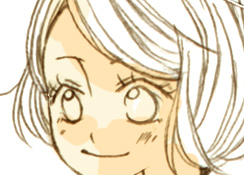
影になるところをちょっと濃いめの肌色で塗ります。  ↓ 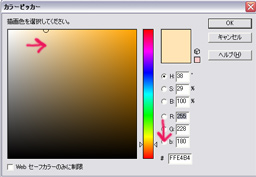 上が今回ベースに使った肌色です。濃度をそのまま少し右に動かし、 色のベースを黄色から赤よりに変更した色を使います。 毎回カラーピッカーの画面で調整してるので、決まった肌色とかはありません。 わたしの場合、影は「濃い」肌色で塗ります! ベースの肌色に黒を足した「暗い」肌色だと、私の書く女子だと不健康そうに見えるので あまり使いません。 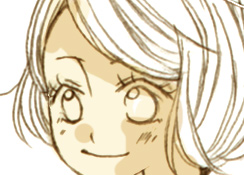 試しに暗い肌色で塗ったもの。ちょっと極端に暗い色使いすぎました;男子なんかはこんな感じで塗ることもあります。 ▼ さらに濃い肌色で、目元や髪がかかるところに色を塗ります。 ほっぺにもチークを入れてあげます。 健康的にしたいときはオレンジ、ガーリーにしたいときはピンク、無難にコーラル…など、 化粧と同じ感覚で。 今回鼻と眉下の影以外は、途中からぼやけたブラシに変えて塗ってみました。 頬の中心あたりもぼやけてない普通の丸筆で塗ってます。わかりにくいですが… ぼやけたブラシとはっきりしたブラシを混ぜて使うのが好きです〜 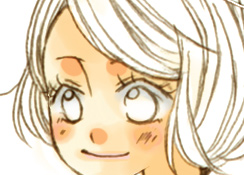
影を付けたらはみ出たところは消しゴムで消します。肌を塗り終えました! 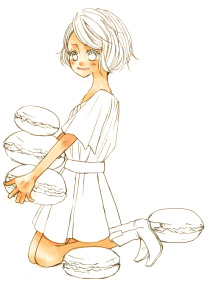
全体像はこんな感じ。 ちなみに1パーツに1レイヤで作業していくので、すべて同じレイヤーで塗ってます。 レイヤーが増えるとパソコンが耐えられないので、なるべく少なくしてます。 ▼ 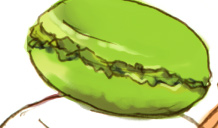
レイヤーを追加して次に緑のマカロンを塗りました。 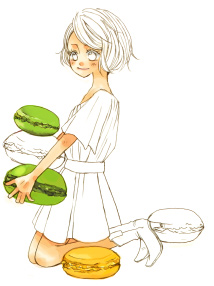
この時点での全体像。隣り合ってないので黄色のマカロンも同じレイヤーで仕上げました。 塗るときに使うツールですが、ブラシ以外はほとんど使いません。 ぼかしツールとかスポンジツールとか、使ったらまた違う雰囲気になるのだろうけど… ▼ ▽ 続き ▽ |
2 0 1 0 / Atsumi Yoshioka Illust Making